에이수스 비보북 2025 i5, 35% 할인?! 윈도우 설치 꿀팁 공개!

파트너스 활동으로 일정액의 수수료를 지급받습니다.

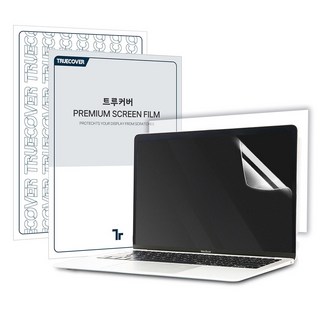
1. 트루커버 맥북 ..
트루커버 맥북 프로 M3 14인치 A2918 액정보호필름 고화질 유광 저반사 지문방지 무광, 프로 M3 14인치 (A2918) 고화질 액정필름, 1개 추천하는 이유
고화질 액정 보호
지문 방지 기능
합리적인 가격
자세한 정보는 여기
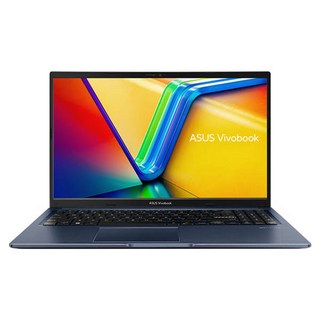
2. 에이수스 202..
에이수스 2025 비보북 15 코어i5 인텔 13세대, 콰이어트블루, 512GB, 16GB, Free DOS, X1502VA-BQ891 추천하는 이유
인텔 13세대 i5
16GB RAM, 512GB SSD
가성비 좋은 업무용
자세한 정보는 여기
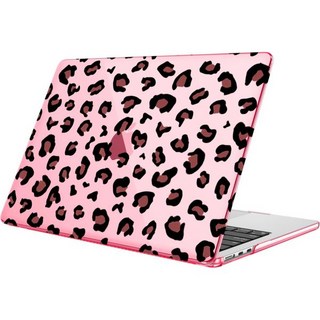
3. Fintie 맥..
Fintie 맥북 에어 13.6인치 A3240 A3113 A2681 케이스 2022년 2023년 2024년 2025년 출시 13인치 M2 M3 M4 칩용 보호 스냅 온 하드 쉘, pink leopard 추천하는 이유
세련된 핑크 레오파드
M2/M3/M4 칩 호환
37% 할인된 가격
자세한 정보는 여기

에이수스 비보북 2025 i5 모델, 놀라운 35% 할인 소식에 주목하세요! 성능부터 윈도우 설치 꿀팁까지, 이 모든 정보를 한 곳에서 만나보실 수 있습니다.

이번 포스팅에서는 i5 모델의 스펙을 심층 분석하고, 윈도우 설치 과정을 초보자도 쉽게 따라 할 수 있도록 안내합니다.

초기 설정에 대한 꿀팁까지 아낌없이 공개하니, 비보북 2025를 완벽하게 활용할 준비 되셨나요? 지금 바로 확인하세요!

에이수스 비보북 2025 i5, 35% 할인?! 윈도우 설치 꿀팁 공개!

비보북 2025, 35% 할인?! 대박!

에이수스 비보북 15 코어i5 인텔 13세대 모델이 무려 35% 할인된 가격에 판매되고 있다는 놀라운 소식입니다! 평소 눈여겨보던 분들에게는 놓칠 수 없는 기회일 텐데요. 콰이어트블루 색상의 세련된 디자인과 512GB 저장 공간, 16GB 메모리를 갖춘 X1502VA-BQ891 모델을 단돈 13,091원에 구매할 수 있습니다.

이전 가격 18,138원에서 엄청나게 할인된 금액이니, 지금 바로 확인해 보세요!
비보북 2025 할인 이미지
맥북 프로 M3 14인치 사용자라면 트루커버 액정 보호필름으로 소중한 디스플레이를 보호하는 것을 잊지 마세요. 6% 할인된 가격으로 만나볼 수 있습니다.
혹시 맥북 에어 13.6인치 사용자라면 Fintie 케이스로 개성을 더해보는 건 어떠세요? 지금 37% 할인된 가격으로 구매 가능합니다.

i5 모델 스펙 전격 해부! 성능은?

에이수스 비보북 15 (X1502VA-BQ891) 모델은 인텔 13세대 i5 프로세서를 탑재하여 일상적인 작업은 물론, 멀티태스킹도 충분히 소화할 수 있습니다. 16GB의 넉넉한 메모리는 여러 프로그램을 동시에 실행해도 쾌적한 사용 환경을 제공하며, 512GB SSD는 빠른 부팅 속도와 데이터 접근성을 보장합니다.
Free DOS 운영체제를 탑재하고 있어, 사용자가 원하는 운영체제를 직접 설치할 수 있다는 장점이 있습니다. 에이수스 비보북 15 i5 모델의 자세한 스펙은 상세 페이지에서 확인하실 수 있습니다.
비보북 2025 스펙
다음은 에이수스 비보북 15 (X1502VA-BQ891) 모델의 주요 스펙을 요약한 표입니다.
항목 사양
프로세서 인텔 13세대 i5
메모리 16GB
저장 공간 512GB SSD
운영체제 Free DOS
색상 콰이어트블루

윈도우 설치, 혼자서도 문제없다!

Free DOS 모델의 가장 큰 장점은 사용자가 직접 운영체제를 선택하고 설치할 수 있다는 점입니다. 윈도우 설치 USB를 준비하고, 바이오스 설정에서 부팅 순서를 USB로 변경한 후 윈도우 설치를 진행하면 됩니다.
윈도우 설치 시 SSD가 인식되지 않거나, 무선 랜 드라이버가 자동으로 설치되지 않는 경우가 있을 수 있습니다. 이 경우, 에이수스 홈페이지에서 해당 모델에 맞는 드라이버를 다운로드하여 설치해야 합니다.

특히 무선 랜카드 제조사를 확인하는 것이 중요하며, 미디어텍 랜카드를 사용하는 경우 해당 드라이버를 설치해야 합니다.
비보북 2025 윈도우 설치
윈도우 설치 과정이 어렵게 느껴진다면, 전문가의 도움을 받는 것도 좋은 방법입니다. 하지만 약간의 검색과 노력만 있다면 혼자서도 충분히 윈도우 설치를 완료할 수 있습니다. 윈도우 설치 후에는 마이크로소프트 홈페이지에서 정품 인증을 받는 것을 잊지 마세요.

꿀팁 대방출! 초기 설정 완전 정복

윈도우 설치 후에는 몇 가지 초기 설정을 통해 더욱 쾌적한 사용 환경을 만들 수 있습니다. 먼저, 윈도우 업데이트를 통해 최신 보안 패치 및 드라이버를 설치하는 것이 중요합니다. 또한, 개인 취향에 맞게 디스플레이 설정, 전원 관리 설정, 사용자 계정 설정 등을 변경할 수 있습니다.
불필요한 시작 프로그램은 사용하지 않도록 설정하여 부팅 속도를 향상시킬 수 있으며, 백신 프로그램을 설치하여 시스템을 보호하는 것도 중요합니다.

에이수스 홈페이지에서 제공하는 유틸리티 프로그램을 설치하면 더욱 편리하게 시스템을 관리할 수 있습니다.
비보북 2025 초기 설정
초기 설정 후에는 다양한 프로그램을 설치하고, 자신만의 작업 환경을 구축하여 비보북 2025를 최대한 활용해 보세요! 만약 초기 설정에 어려움을 느낀다면, 온라인 커뮤니티나 유튜브 튜토리얼을 참고하는 것도 좋은 방법입니다.

에이수스 비보북 2025 i5 모델에 대한 유용한 정보가 되었기를 바랍니다. 끝까지 읽어주셔서 진심으로 감사합니다.

이 게시물이 얼마나 유용했습니까?

평균 평점: 4.7 / 5. 투표수: 457

평점을 매겨주세요

이 블로그의 인기 게시물

2024 맥북 프로 M4 스페이스 블랙 워크스테이션급 성능 경험 후기

아이패드 프로 M4 13인치 구매 가이드 최고의 선택은 무엇일까요

갤럭시 Z 플립7 실사용 후기 디자인, 성능, 카메라 모든 것을 담았다